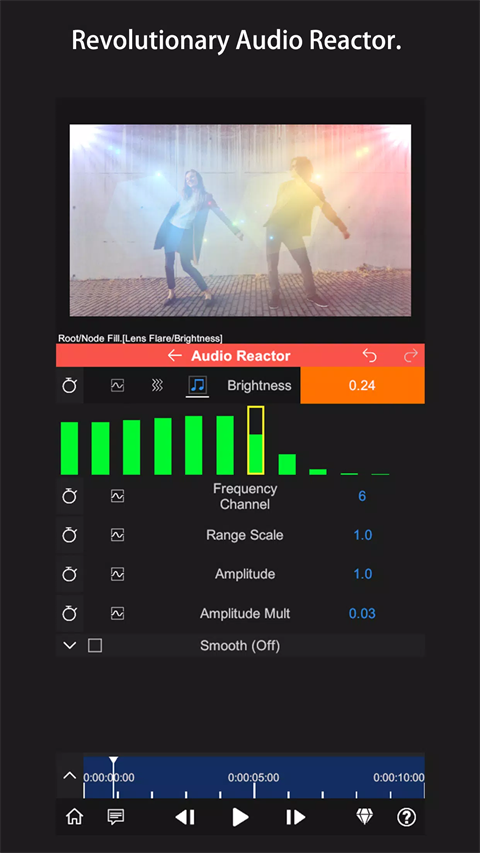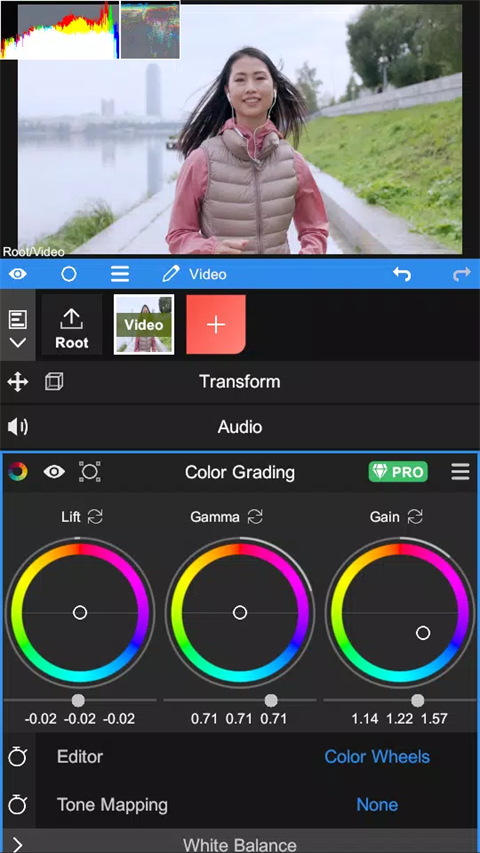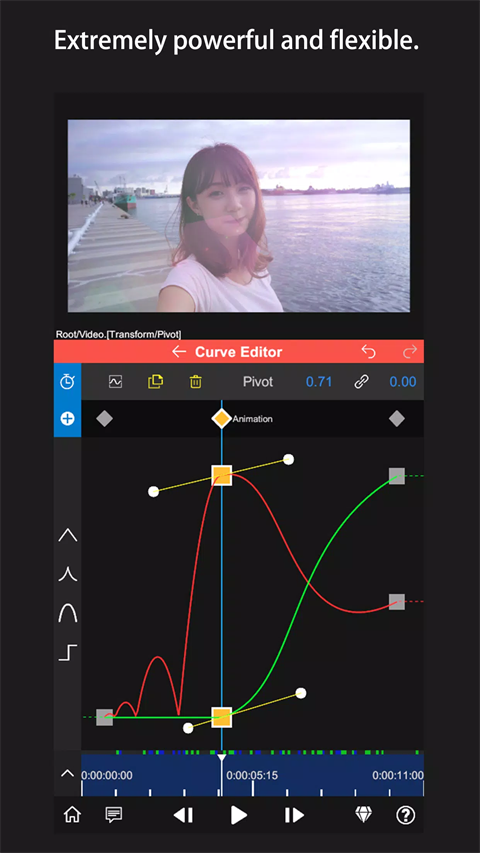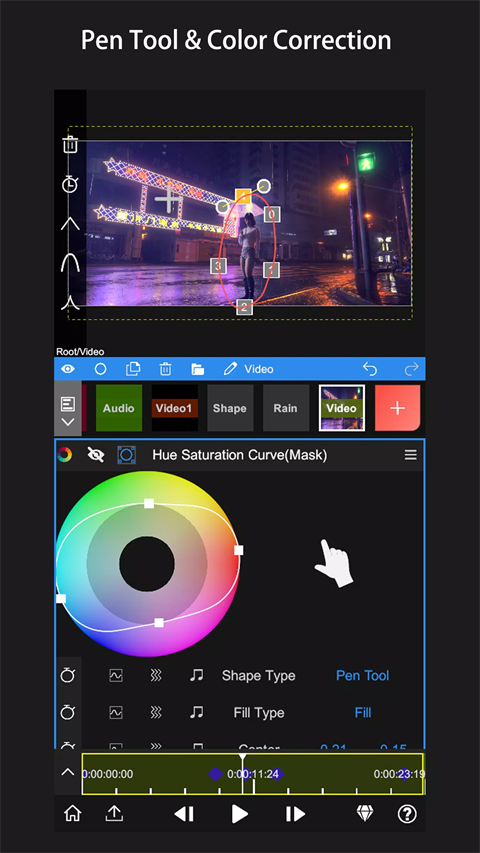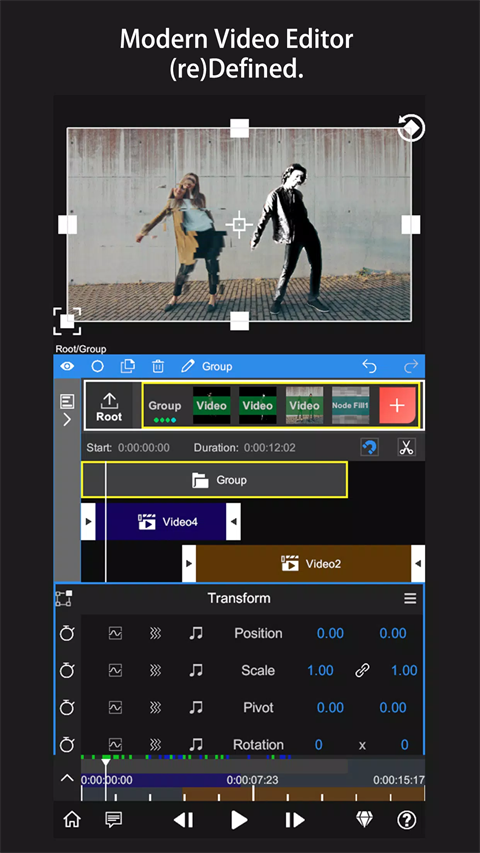


《NodeVideo专业版》的功能比原版丰富不少,新增了大量实用工具与全新功能,能让视频剪辑处理更高效,制作出的效果也更出色。作为一款易上手的剪辑应用,它不仅提供专业的剪辑体验,还配备全面的工具助力用户合理分配工作流程。软件丰富功能,用户可随时点击操作;海量特效可供添加,还能为视频配上有趣的音乐,所有素材都支持快速上传并直接使用。
软件特色
这里收录了超多好听的音乐,所有视频都能点击添加,还有不少精彩推荐。
这里有各种各样热门的视频模板供你参考,直接点击就能进行设置和使用操作。
这里汇聚了大量线上推荐,能为你的镜头搭配各类鲜艳滤镜进行拍摄。

软件亮点
每个都能免费使用,软件里还有不少功能可以用来完成剪切这类操作。
视频里的每一张贴图都能增添趣味性,也可以当作马赛克来用,使用起来都十分便捷。
你只要选对位置就能进行剪切操作啦,新手用户加入后还会有教程体验可以学习哦。
软件优势
NodeVideo专业版具备全面的功能,其操作方式贴合你的使用习惯,为你带来舒适的体验。
这款软件无需任何充值,直接点击即可使用,助你轻松打造个性视频操作。
使用起来依旧十分简便,所有的视频特效都能自由挑选,为你提供更优质的体验。
NodeVideo如何给视频加绿屏
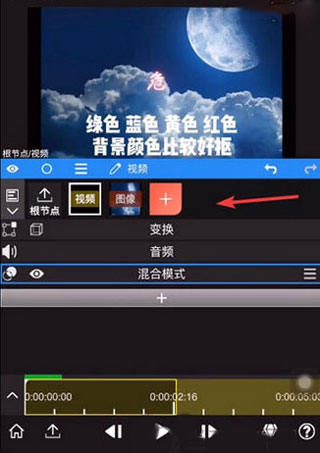
在nodevideo软件里导入视频这类基础素材后,我们得点击箭头所指的+号,新建一个节点。
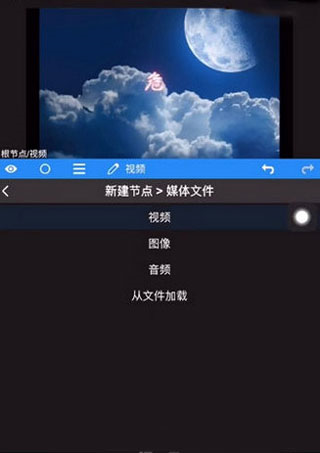
接着按顺序选择媒体文件里的视频选项,进入绿幕添加界面。
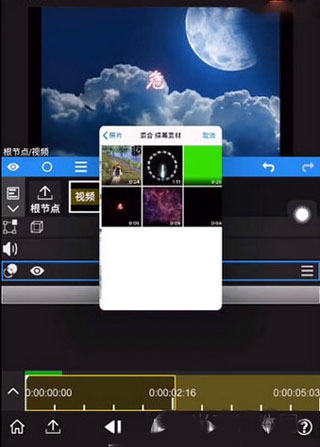
接下来在混合素材里找到绿幕,也就是那个呈现绿色的视频文件。
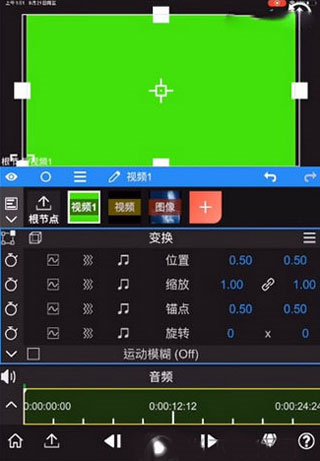
添加绿幕之后,就能呈现出下图展示的效果,我们可以点击播放按钮,来测试绿幕的实际效果。
接下来我们要给绿幕添加属性,接着启用遮罩功能,在其中找到绿幕相关的功能选项。
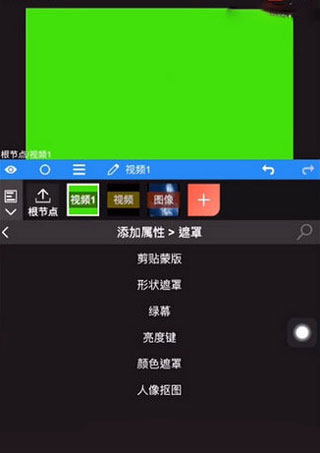
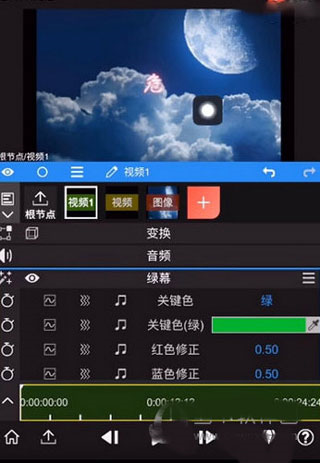
最后就能看到绿幕背后的效果,另外还可以借助下方的工具栏来调整绿幕效果。
NodeVideo如何使用
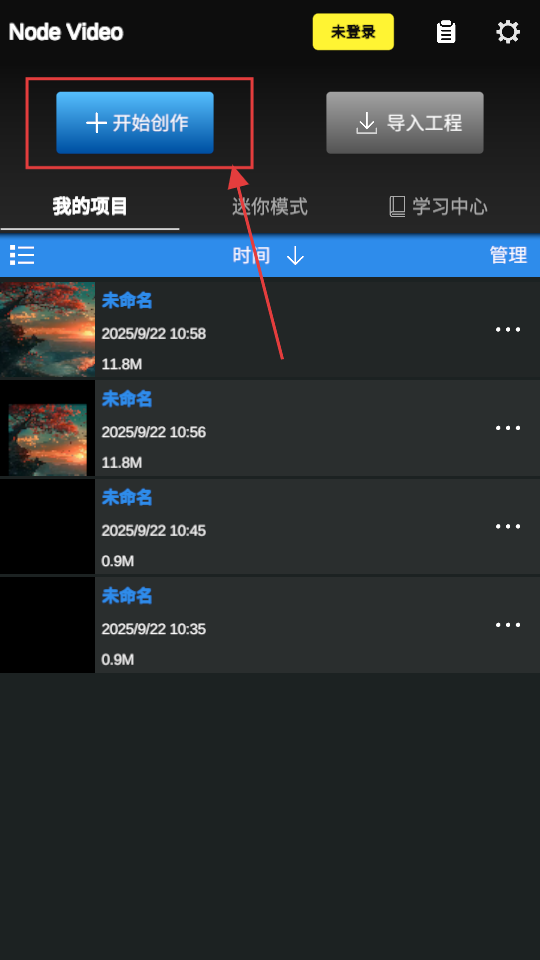
NodeVideo的主界面设有【+开始创作】按钮,点击该按钮即可开启视频创作之旅。
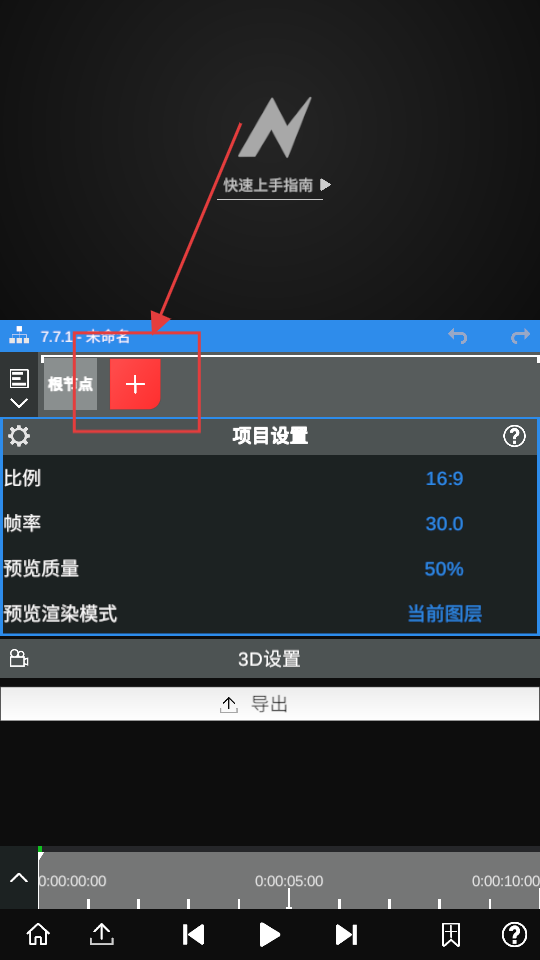
进入创作界面后,你会看到一个红色的“+”按钮,点击它就能添加新的图层或者素材啦。
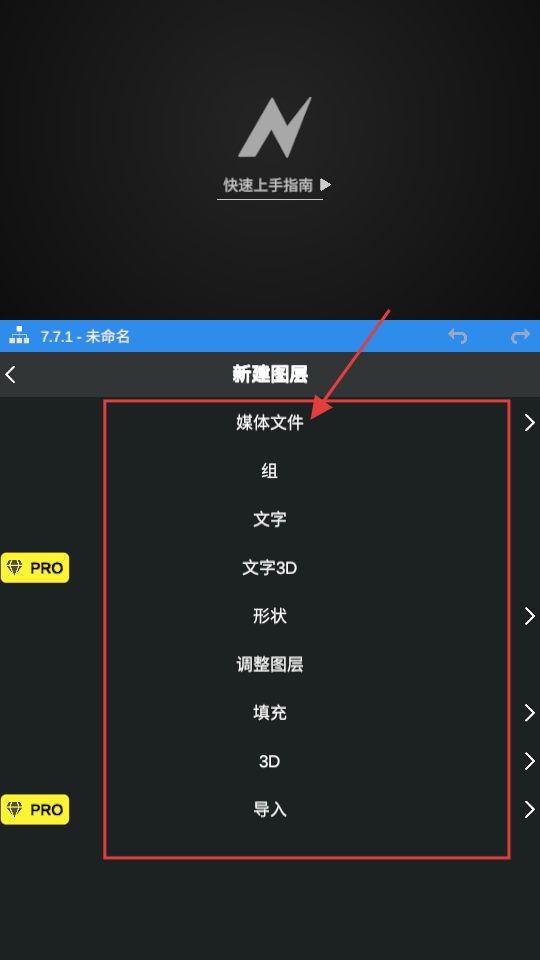
新建图层的页面设有媒体文件、组等选项,只要选择【媒体文件】选项,就可以添加视频、图像之类的素材了。
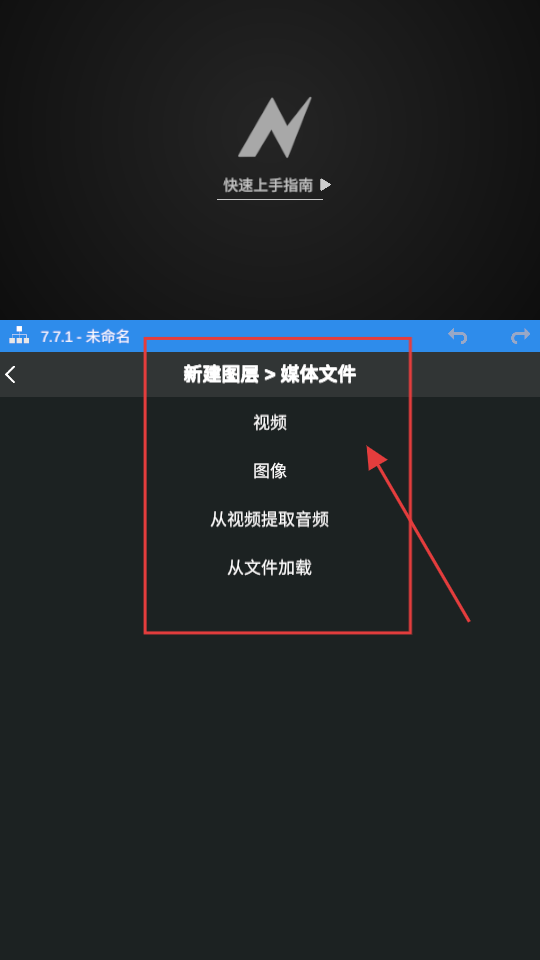
在媒体文件的选项列表中包含视频、图像等类型,你可以根据实际需求选择【视频】选项,这样就能导入视频素材开展后续的编辑工作了。
软件点评
用户在设计时还能添加一些自己的个性元素,然后在网站上进行分享。
每个都有不同的用途,能拍摄出不同的视频,还可以进行适当的放大和缩小操作。
相对而言还是挺好看的,而且每一个都可以拍摄,另外一些相同的模板也都在这里。
更新日志
v7.7.1版本
-【光流-运动模糊】会先自动对视频执行补帧操作,之后再为其添加运动模糊效果
-【光流-运动模糊】新增【方向】参数